ドラッグ&ドロップ グラフ調整
周波数特性カーブのポイントをドラッグ&ドロップすることで、全体のカーブ、複数の周波数、単一の周波数をグラフ上で調整できます。グラフ上の特性カーブ上にマウスを重ねると、グラブハンドルと呼ばれるの空の円  が表示されます。 グラブハンドルの数は、 補聴器のチャンネルに依存します。グラブハンドルが選択されると、特定のコントローラ(単数、複数)の調整範囲を含んだ網掛け領域が現れます。 グラフ上での調整は クイックフィット、快適さ検証、ファインチューニング で可能で、マルチカーブを除くすべての グラフ表示 で可能です。
- 補聴器を選択、接続して開始から調整をします。
-
接続をクリックします。
- クイックフィット, ファインチューニングをクリックします。
-
特定のプログラムをクリックして調整します。 あるいは、
 をクリックしてすべてのプログラムを同時に調整します。
注: ワンウェイ・プログラムの連結ボタン  が押されているとき、⋆「基準」で調整されたゲインと出力のみ、右側に向かって一方向に連結されるすべてのプログラムへ同時に適用されます。My Starkey モバイルアプリで作成されたのカスタムプログラムは
  、
来店時のフィッティングでも調整できます。詳しくは、対面でフィッティングする際のカスタムプログラムの調整
をご覧ください。
、
来店時のフィッティングでも調整できます。詳しくは、対面でフィッティングする際のカスタムプログラムの調整
をご覧ください。 -
Pro Fitは自動的に両耳
 表示になります。左右個別に調整したい場合、
 または
または  をクリックします。
注: CROS/BiCROS補聴器でフィッティングする場合、受信側の補聴器のみ調整可能です。そのため左右の選択はできません。 - 単一の周波数の調整は、調整するグラブハンドルをクリックします。連続した周波数グループを調整するには、開始点のグラブハンドルをクリックし、「Shift」キーを押しながら最終点のグラブハンドルをクリックすると、開始点から最終点までのすべてのグラブハンドルが選択されます。不連続な周波数グループを調整するには、「Ctrl」キーを押しながら、調整しようとするグラブハンドルをクリックします。すべてのカーブを調整するには、調整するカーブを直接クリックする事ですべてのグラブハンドルが選択されます。
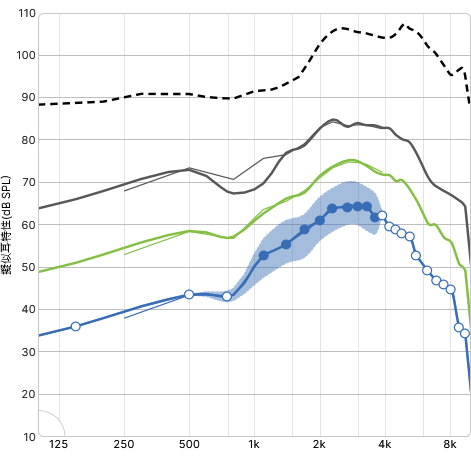
注 : 選択されたグラブハンドルは、固体の 円  で表示され、グラブハンドルの周りに網掛けで調整可能な範囲が表示されます。
 - 選択されたグラブハンドルをドラッグして調整したい点に動かし放すと、すべてのハイライトされた点は一緒に動きます。即座に補聴器の特性は、希望する設定になります。
ヒント: キーボードの上矢印キー、下矢印キー又はページアップキー、ページダウンキーを押してグラブハンドルをドラッグ出来ます。 - 必要であれば、グラフ内の何処かをクリックすると、ハイライトされていたグラブハンドルは解放され、異なった調整ができます。