ストリーミング
ストリーミング(オーディオストリーミング)では、ペアリングしたモバイル端末(スマートフォン)やアクセサリーからストリーミングされる音を試したり、Omega AIとEdge AI 補聴器をお好みの状態に調整します。どのプログラムからでもストリーミングされると、直ぐに特別な調整が行われて適用されます。
クイックフィットでは、補聴器のゲイン(低Hz、高Hz、または全Hz)、最大出力を調整できます。低Hz(低周波数)ゲイン低Hz(低周波数)ゲイン、高Hz(高周波数)ゲイン高Hz(高周波数)ゲインは、特定する周波数帯域のゲインを全体的に調整します。ゲイン(全体)は全周波数帯域のゲインを調整し、最大出力は補聴器の出力制限を調整します。また周波数特性グラフ上のセンターカーブのポイントをドラッグ アン ドロップして、カーブ全体、複数の周波数、または単一の周波数を調整できます。
ファインチューニングでは、特定の周波数でチャンネルと最大出力が調整できます。チャンネルでは特定のゲインと圧縮設定が変更でき、MPO(Maximum Power Output)では最大出力が変更できます。ユーザーボリュームのリザーブゲイン量は、ユーザーコントロールで調整できます。周波数帯、周波数グループ(低域、中域、高域、超高域)ごと、またはすべてのチャンネルを同時に調整できます。
調整方法は、二通り(テーブルまたはスライダー)あります。テーブル表示では、 周波数の調整範囲の状態(広い範囲または狭い範囲)に従って、特定の周波数帯または各チャンネルにおいて、各耳のゲインが現行の数値で表示されます。ゲインを調整するには、選択したセルの上下にある矢印で行います。テーブル表示のオプションとして、最大出力(MPO)または圧縮比率(CR)の行表示と、これらの数値の表示も選択できます。スライダー表示では、各チャンネルにおける各耳のの平均ゲイン値を表示します。調整は、各入力レンジ(すべて、ソフト、中程度、ラウド)と最大出力(MPO)を選択し、スライダーバーの現在位置を表す印を移動させます。その他に線グラフの線や印を動かして調整することもできます。
- 補聴器を接続して調整を開始します。
-
接続をクリックします。
- 左側ナビゲーションメニューの音声ストリーミングをクリックします。

ポイント: ストリーミングされるアクセサリーからアクセスすることもできます。 -
Pro Fitは自動的に両耳
 表示になります。左右個別に調整したい場合、
 または
または  をクリックします。
注: CROS/BiCROS補聴器でフィッティングする場合、受信側の補聴器のみ調整可能です。そのため左右の選択はできません。 - Demoモードの開始をクリックし、ペアリングしたモバイル端末(スマートフォン等)またはアクセサリーからストリーミングを開始します。
注: このボタンは、対面でのフィッティング時のみ有効になります。 Demoモードの開始 ボタンがDemoモードの停止に切り替わります。Demoモードの停止をクリックしてストリーミングを停止します。 注: Pro Fitが配信(ストリーミング)を検知できない場合、「配信の待機中」と表示されます。配信が検知されると、「ストリーミング中」が表示されます。Demoモード中は、メニュー、ナビゲーションバー、ツールバーにある選択肢の多くが無効になります。 - 配信をミュート(ユーザーと話せる)をクリックすると、ユーザーと会話ができます。
注: Android端末またはASHAストリーミングプロトコルを使用している旧式の機器からストリーミングする場合は、Pro Fit経由で配信をミュート(消音)することはできません。Demoモードの停止をクリックしてから、ユーザーと話すようにしてください。 - ユーザーと会話します。
- ユーザーとの会話が終了したら、配信のミュートを解除 をクリックします。
- 必要に応じて、クイックフィットをクリックして、簡単に調整します。
注: クイックフィット表示は自動的に初期設定されます。 ファインチューニング表示が最後に選択され、新規セッションで同種類の製品がアクセスした場合、次回の音声ストリーミングではファインチューニング表示が初期設定として使用されます。 - 上矢印(↑)、下矢印(↓)をクリックして、両耳または片耳で
 ゲイン全体や出力を増加・低減します。
注: 音量調節ができる器種の場合、ゲインを増加してもリザーブゲインには影響を与えません。音量調節機能がない器種では、ゲインを上げるとリザーブゲインに影響します。 ポイント:周波数特性グラフのセンターカーブは、ポイントをドラッグ アンド ドロップすることで、 グラフ上で調整できます。全SPLグラフ上に最大出力線を表示が一般・選択で選択されていない場合、最大出力はグラフ上で調整できません。 - 必要に応じて、ファインチューニングをクリックして、特定の周波数帯ごとに調整します。
- テーブル または スライダー から調整します。
注: テーブル表示は自動的に初期設定されます。 スライダー表示が最後に選択され、新規セッションで同種類の製品がアクセスした場合、次回のファインチューニングではスライダー表示が初期設定として使用されます。 - Demoモードの停止をクリックして、配信(ストリーミング)を停止します。
- ストリーミング設定をオリジナルの初期設定にリセットするには、ターゲットマッチ(ストリーミング)をクリックします。
ファインチューニングのテーブルファインチューニングのテーブル
- 現在表示されていない場合、
 をクリックします。
注:周波数範囲の平均ゲイン値が表示されます。 列の見出しはそのグループの周波数範囲を表します。列の見出しにポインターを置くとツールポイントに調整可能な周波数範囲が表示されます。 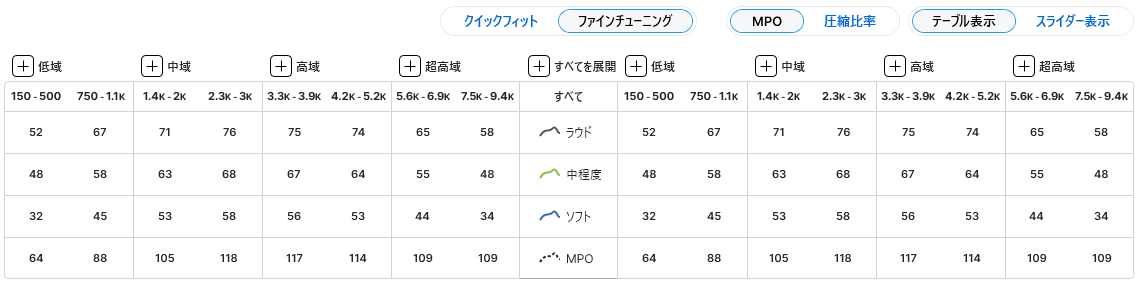
- 特定の周波数範囲(低域、中域、高域、超高域)の
 をクリックすると、その周波数範囲に含まれるすべてのチャンネルのゲインが数値で表示されます。
注: 数値のテーブル MPOは常に「実耳特性」を表します。そのため、選択されている グラフ表示 とは異なっているかもしれません。現在のグラフ表示での数値と、グラフの特性カーブ上の○印  にポインターを置くとツールポイントに2ccカプラでのゲインが表示されます。
ポイント: 数値を非表示にするには、特定の周波数範囲(低域、中域、高域、超高域)、または「展開」させる  をクリックします。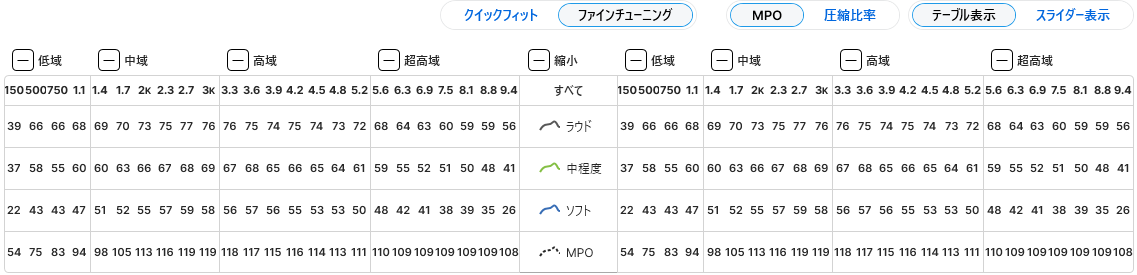
- MPOを非表示にして、周波数範囲またはチャンネルごとの入力と圧縮比率の値を表示するには
 をクリックします。
注: 圧縮比率は、ラウド、中程度、ソフト入力のゲインを調整することで間接的に調整できます。特性グラフの陰影領域は、独立調整の範囲(圧縮比率の1.0~3.0)を示しています。 もし陰影領域の外側まで調整したら、圧縮比率が3.0より大きくなり、すべてのカーブが調整されてしまいます。 ポイント:  をクリックすると圧縮比率の行が非表示になり、最大出力(MPO)が表示されます。
 - 調整するには、「周波数/出力」あるいは「周波数/入力/出力」をクリックします。
ポイント: 連続した周波数グループを選択するには、開始列のヘッダーあるいは周波数セルをクリックします。「Shift」キーを押したまま最終列のヘッダーあるいは周波数セルまで移動させクリックします。これで2か所でクリックした間のすべての列または周波数セルが選択されます。別の選択方法は、マウスの左ボタンを押しながら、左右に動かし、希望する周波数グループになったら、マウスのボタンを離します。連続していない周波数グループを選択するには、「Ctrl」キーを押しながら、希望する周波数をクリックします。 全周波数および入力を選択するには”すべて”をクリックします。特定の入力レンジあるいは最大出力を選択するには、行のヘッダー(ラウド、中程度、ソフト、MPO)をクリックします。選択された周波数は、青で表示されます。 - テーブル上で両耳または片耳のゲインの範囲内でゲインや出力を増減させるには
 そして
そして  をクリックしてください。
ファインチューニングのスライダーファインチューニングのスライダー
 をクリックします。
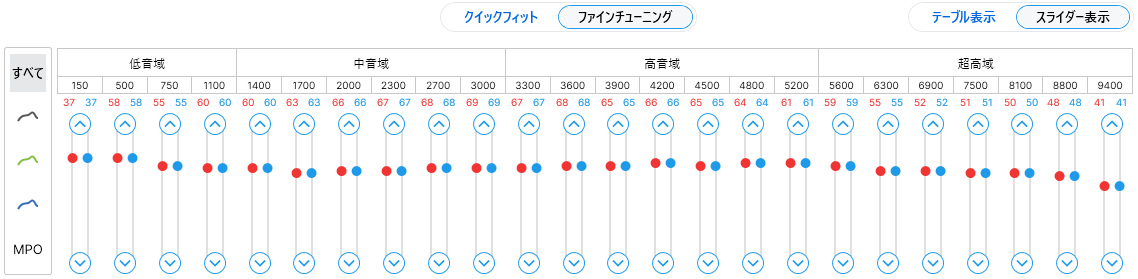
- 調整する特定の入力レンジ(すべて、ラウド
 、中程度
、中程度  、ソフト
、ソフト  )または最大出力(MPO)をクリックして下さい。
注: 選択された入力/出力を基に、左右、周波数ごとの平均ゲイン値を表示します。 選択された入力/出力は、グラフ上で 太字 (灰色、 緑、 青、 黒)表示され、左側のスライダーは 灰色 になります。 - スライダーバーを

 をドラッグして左右それぞれのゲイン、最大出力を個別に上げ下げするか、両耳を
 または
または  でに同時上げ下げします。