ワイヤレスフィッティング
プログラミングケーブル(有線)に接続する必要がないので、補聴器のフィッテイングがさらに便利で快適になり、補聴器ユーザーと補聴器専門家それぞれのフィッティングに掛かる時間も軽減されます。NoahLinkワイヤレス 2とNoahLinkワイヤレスプログラマーは、2.4GHzワイヤレス補聴器とPro Fitを強固な通信接続を提供します。
ここでは、プログラマーの設定、フィッティング中に接続が失われた時の接続回復サポート、複数の補聴器が検出された場合にユーザーコントロールを起動することで接続する補聴器を見つけて通信、ワイヤレス設定が不一致な場合に詳しい画面表示の提供、補聴器のフィッティングセッション終了に関して、以下に説明します。
フィッティング中に補聴器との通信接続が失われた場合、Pro Fitは自動的に15秒間補聴器と再接続を試みます。再接続ができなかった場合、その補聴器が通信範囲外にあることを表示され、もう一度接続し直すように案内されます。
- 電池ドアを開け閉めして補聴器を再起動させ、補聴器をNoahLinkワイヤレス 2 又は NoahLinkワイヤレスプログラム装置の通信範囲内に置きます。
- OKをクリックします。

注: 接続が失われると、現在どの画面をアクセスしているかにもよりますが、メッセージが画面上に表示されます。 メッセージが表示されたら、補聴器の調整(例えば、フィードバックキャンセラーなど)を終了して OKをクリックしてください。 通信が再開されたら、補聴器の調整(例えば、フィードバックキャンセラーなど)を再開してください。メッセージが表示されず、通信が再開 されない場合は、補聴器の調整(例えば、音響設定、スワップフィットなど)をキャンセルしてください。 注: 通信再開をキャンセルし、補聴器との接続を止めるには、 キャンセルをクリックしてください。 - 通信が再開されたら、特定された補聴器を再接続するメッセージが表示されます。OKをクリックします。
注: 通信が再開されない場合、「補聴器が見つかりません」というメッセージが表示されます。上記の1~2を繰り返します。
複数の補聴器を検出され、調整する補聴器の情報がどれに該当するのか分からない場合、補聴器を検索します。補聴器の検索機能により、補聴器のユーザーコントロールを起動させることで、その補聴器を探し出します。
- 検索するために、調整する補聴器のユーザーコントロールを「短押し」または「長押し」すると、該当する補聴器のカード型表示の色付きの枠が点滅します。
注: ユーザーコントロールの「長押し」が「スリープモード」に設定されている場合、この機能は利用できません。 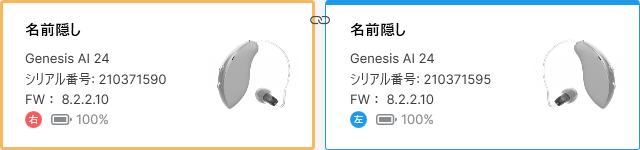
ワイヤレス通信を実行させるには、左右の補聴器のワイヤレス機能を一致させ、プログラム/お知らせ音、ボリュームコントロール 、バランスコントロール、耳鳴治療音、スリープモード (充電式製品のみ)、アクセサリー、音声ストリーミング機能の設定を同じにする必要があります。両耳間で違いがある場合、一致させるために、左右どちらの機能の設定をフィッティングに使用するのか画面に表示されます。基準にする補聴器を選択したら、Pro Fitは自動的に選択された補聴器の機能に一致させるように反対側の補聴器の設定を変更し、ワイヤレス通信をできるようにします。しかし、基準の補聴器が特定の電話プログラム(例えば、オートコイル、テレコイルなど)を設定していると、反対側の補聴器は同じ電話プログラムに変更されません。
ワイヤレスフィッティングの終了ワイヤレスフィッティングの終了
ワイヤレスによるフィッティングを完了すると、Pro Fitを終了しなくても、補聴器をテストするためにユーザーコントロールを有効にできます。
- フィッティングセッションを終了して、ユーザーコントロールを再び 有効にするには 左側ナビゲーションバーの
 をクリックします。
注: セッションが実行中のため保存されていない場合、画面セッションの保存の保存が表示されます。 セッションノートのハイパーリンクは、セッションの完成度に基づいて表示されます。トピックが入力されたが調整が割り当てられていない場合、トピックやノートが入力されていない場合、あるいは前回の訪問時の未解決トピックが残っている場合は、セッションノートを表示するハイパーリンクが表示されます。これをクリックすると保存がキャンセルされます。トピックが入力され調整が割り当てられた場合、または調整が不要で、かつ過去のトピックが全て解決されている場合、セッションノートをエクスポートするか、クリップボードにコピーするかの選択肢が表示されます。はいをクリックして、セッションを保存します。 いいえ をクリックすると、セッションは保存されません。 キャンセルをクリックしてセッションの終了をキャンセルします。セッション中にカスタムメモリーが調整された場合、「いいえ」を選択していると、このデータはMy Starkey モバイルアプリに保存はされません。